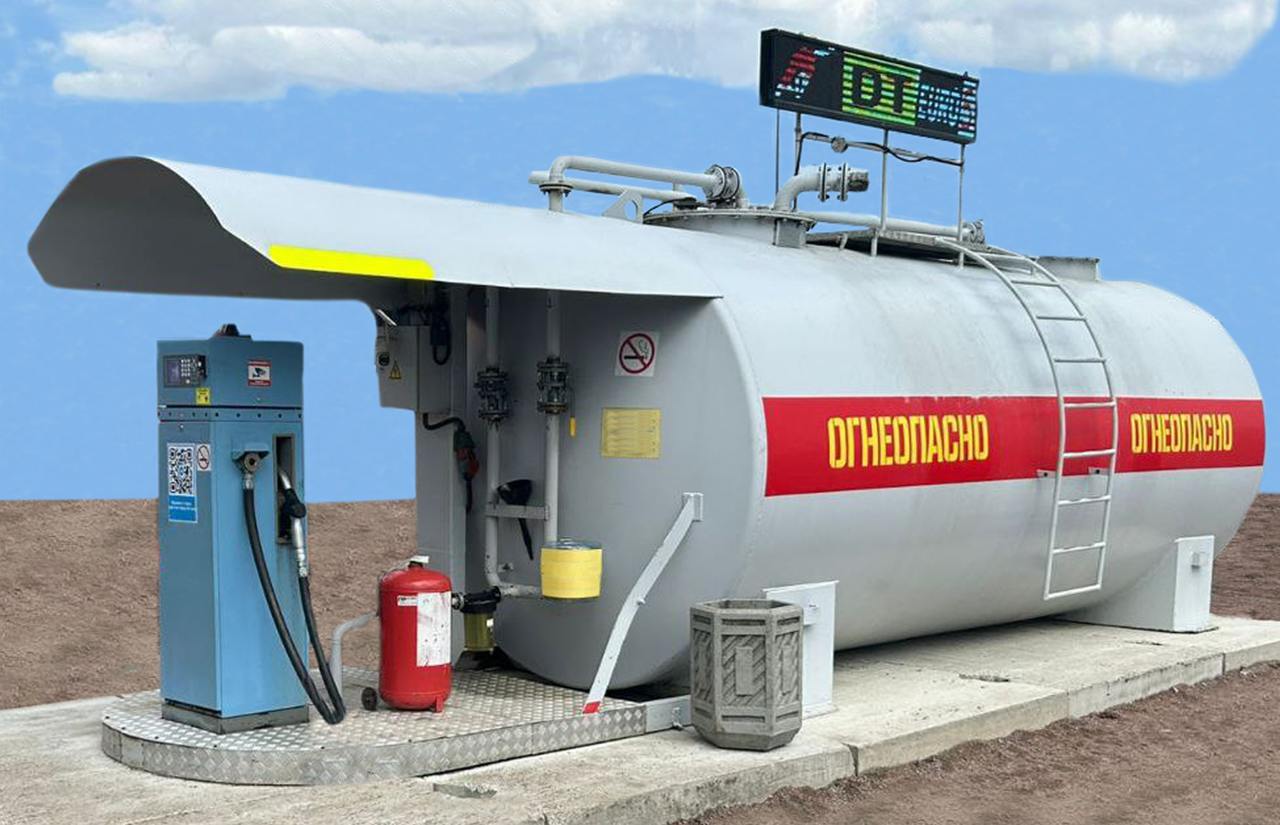
АЗС-Онлайн Гарвекс: как разбирать событие без определённого водителя
Подписывайтесь на рассылку
Раз в неделю будем присылать вам дайджест с самыми полезными статьями.
Сопутствующие товары

Новости |
10 октября, 2026 г.
Время чтения:
5
В работе с системой АЗС-Онлайн Гарвекс часто возникает ситуация, когда на экране системы отображается событие выдачи топлива без указания водителя. Это может быть связано с ошибкой при вводе данных, сбоем в работе терминала или отсутствием сведений о водителе в базе данных.
Несмотря на то что система требует идентификации водителя для корректной регистрации операции, в некоторых случаях — например, при работе с неавтоматизированными терминалами, временной остановкой системы или отсутствием данных в базе — событие может быть зарегистрировано без указания водителя.
В этой статье мы рассмотрим, как правильно разобрать такое событие, какие операции в системе позволяют это сделать, и как избежать подобных ситуаций в будущем.
Почему в АЗС-Онлайн Гарвекс появляется событие без водителя
Событие без указания водителя может появляться по нескольким причинам:
- Ошибка при вводе данных — водитель не был введён вручную при выдаче топлива.
- Сбой в работе терминала — терминал не смог передать данные о водителе из-за технической неисправности.
- Нет данных в базе клиентов — водитель не зарегистрирован в системе, или его данные не были синхронизированы.
- Работа в режиме «без водителя» — на некоторых терминалах вручную включается режим, при котором не требуется указывать водителя.
Важно понимать, что система АЗС-Онлайн Гарвекс не допускает регистрации операции без идентификации водителя. Событие без водителя — это не нормальный режим работы, а сигнал к проверке процесса.
Как разобрать событие без водителя в АЗС-Онлайн Гарвекс
Разбор события без водителя — это процесс, при котором оператор или администратор возвращает операцию в стадию «необработанной» и вручную вносит корректные данные.
Шаг 1: Открытие журнала выдачи топлива
Перейдите в раздел Журнал выдачи топлива в интерфейсе АЗС-Онлайн Гарвекс.
- В системе доступен фильтр по дате, времени и типу операции.
- Выберите дату, когда произошло событие.
- В поиске укажите параметр «Событие без водителя» или «Не указан водитель».
Важно: в журнале событие будет отмечено как «не идентифицировано» или «отсутствует водитель».
Шаг 2: Выбор события для разбора
После фильтрации найдите нужное событие.
- Кликните по строке с событием.
- В открывшемся окне появится детальная карточка с данными операции.
- Проверьте, есть ли в строке поля: «Водитель», «Номер машины», «Тип операции».
Если поле «Водитель» пустое — это и есть событие без определённого водителя.
Шаг 3: Разбор события
Для разбора события необходимо:
- Открыть меню «Разбор событий» — в правом верхнем углу интерфейса, рядом с кнопкой «Операции».
- Выбрать событие из журнала — укажите дату, время и идентификатор операции.
- Заполнить поля вручную:
- Водитель — введите ФИО, номер телефона, паспортные данные (если есть).
- Номер машины — введите VIN или номер транспортного средства.
- Тип операции — выберите «выдача топлива», «пополнение», «обслуживание». - Подтвердить разбор — система проверит введённые данные и внесёт их в журнал.
После разбора событие будет помечено как «обработано» и включено в историю операций.
Шаг 4: Проверка и аудит
После разбора рекомендуется:
- Проверить журнал на наличие ошибок.
- Провести аудит за последний день — убедиться, что все события идентифицированы.
- В случае повторения — провести техническую диагностику терминала или проверить синхронизацию с базой данных.
Как предотвратить появление событий без водителя
Чтобы избежать таких ситуаций, рекомендуется:
- Настроить терминалы на обязательную идентификацию водителя — в настройках терминала включить режим «требуется указать водителя».
- Внедрить автоматическую синхронизацию с базой клиентов — при наличии базы клиентов, система может автоматически заполнять данные о водителе.
- Обучить персонал — провести инструктаж по работе с терминалами и системой АЗС-Онлайн.
- Регулярно проверять журнал — ежедневно проводить аудит операций, чтобы выявить и устранить ошибки на ранней стадии.
Примечание: система АЗС-Онлайн Гарвекс не поддерживает автоматическое заполнение данных о водителе при отсутствии базы. В этом случае разбор события — обязательный шаг.
Операции в АЗС-Онлайн Гарвекс
Система позволяет выполнять следующие операции:
- Регистрация выдачи топлива
- Выдача топлива без водителя (режим «вручную»)
- Разбор событий
- Редактирование истории операций
- Импорт данных из Excel
- Экспорт журнала в формате CSV
Каждая операция в системе имеет логическую структуру и поддерживается в режиме реального времени.
Интеграция с 1С и другими системами
АЗС-Онлайн Гарвекс интегрируется с 1С и другими ERP-системами. Это позволяет:
- Автоматически передавать данные о выдаче топлива в бухгалтерию.
- Синхронизировать данные о водителях и машинах.
- Проводить аналитику по выдаче топлива по клиентам.
Подробнее о настройке интеграции — на странице АЗС-Онлайн Гарвекс.
Заключение
Событие без определённого водителя — это не ошибка системы, а сигнал о необходимости проверки процесса выдачи топлива.
Разбор таких событий в АЗС-Онлайн Гарвекс — стандартная процедура, которая позволяет сохранить целостность данных и обеспечить точность учёта.
Система предлагает полный цикл управления операциями — от ввода данных до аудита.
Если вы хотите упростить процесс разбора событий, настроить автоматическую идентификацию водителей или интегрировать систему с 1С — обращайтесь в отдел продаж.
Гарвекс — ваш партнёр в автоматизации учёта топлива на АЗС.
👉 Узнайте больше о системе АЗС-Онлайн Гарвекс: https://tpk-garvex.ru/production/programmnoe-obespechenie/azs-onlayn-
👉 Скачайте документацию по работе с системой: https://tpk-garvex.ru/about_us/documentation
👉 Обратитесь в службу поддержки: https://tpk-garvex.ru/contacts
Все данные в статье основаны на официальной документации и интерфейсе АЗС-Онлайн Гарвекс.